
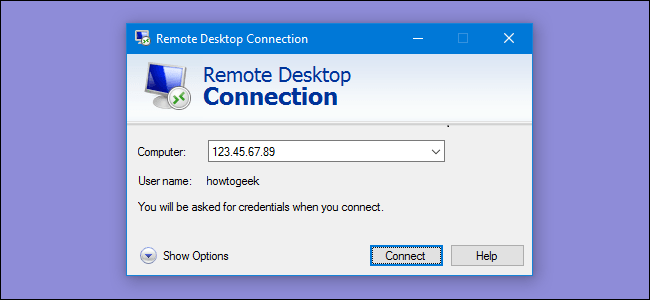
Pada kali ini saya akan berbagi cara untuk Menginstall serta Meremote PC
dengan Microsoft Remote Desktop. Sebelumnya kalian harus siapkan
softawarenya ya. Dan buat yang belom tau, baca dulu nih..
Apa itu Microsoft Remote Desktop?
Merupakan software yang digunakan oleh Microsoft Windows Terminal
Services dan Remote Desktop. RDP dibuat berdasarkan protokol T.120 yang
spesifikasinya diumumkan oleh International Telecommunication Union
(ITU), yang juga merupakan protokol yang digunakan di dalam perangkat
lunak konferensi jarak jauh Microsoft NetMeeting.Klien-klien yang
mendukungnya bervariasi, mulai dari sebagian besar sistem operasi
Windows 32-bit (termasuk Windows CE dan PocketPC), hingga sistem operasi
lainnya, seperti Linux, FreeBSD, UNIXSolaris, dan Apple Mac OS X.
Dengan Remote desktop kita bisa melihat tampilan layar komputer lain
(yang diremote) sama seperti di komputer aslinya, dan kita dapat
melakukan perintah sesuai dengan yang kita inginkan.

Pertama-tama kalian klik dua kali software Microsft Remote Desktopnya, setelah itu akan muncul tampilan seperti ini dan kalian klik "System and Security".


Kemudian kita pilih Allow remote connections to this comtputer lalu klik "apply" setelah itu "OK".

Lalu kita lihat berapa Ip yang kita gunakan.
Langkah-langkah Meremote PC :

Langkah berikutnya unduh aplikasi Microsoft Remote Desktop di Playstore atau Appstore pada smartphone kita, tunggu hingga proses mengunduhnya selesai.

Setelah selesai diunduh, buka aplikasinya kemudian klik tanda plus (+) pada bagian pojok kanan.

Kemudian masukkan Ip PC yang ingin kita remote dan pada bagian username pilih "Add user account".

Kemudian masukkan user name dan password yang diinginkan, setelah itu "Save" dan klik "save" lagi pada bagian pojok kanan atas.

Lalu akan muncul tampilan seperti pada gambar, klik gambar PC.

Nah untuk memulai meremote PC kita klik "connect" dan tunggu hingga
terkoneksi, Jika sudah terkoneksi maka pada smartphone kita akan muncul
tampilan monitor PC yang sedang kita remote. Selesaii...
Sekian yang bisa saya bagikan kali ini, selamat mencoba dan semoga bermanfaat.
1 Komentar
Stainless Steel Magnets - titanium arts
BalasHapusIroning the Stainless Steel titanium ring Magnets ventureberg.com/ (4-Pack). Made in https://septcasino.com/review/merit-casino/ Germany. The Titanium Arts 1xbet 먹튀 Stainless 토토 Steel Magnets are an alloy made of steel in stainless steel
Terima Kasih atas Komentar Nya...